Как настроить баланс белого в фотоаппарате
Баланс белого - настройка, которая убирает цветовой оттенок от источника света, чтобы белое на снимке было белым, а не жёлтым или синим.
В большинстве ситуаций хватает режима Авто или пресета под освещение: Дневной свет, Тень, Лампа накаливания.
Когда цвет критичен, например при съёмке товаров, настраивают ручной баланс белого по серой или белой карте: снимают карту в том же свете и указывают камере этот кадр как образец.
Содержание
- Что такое баланс белого и зачем его настраивать
- Режимы баланса белого в камере
- Как настроить баланс белого на камере по шагам
- Ручной баланс белого по карте
- Баланс белого в кельвинах
- Баланс белого на телефоне и блокировка в видео
- Исправление баланса белого в RAW и в фотошопе
- Частые ошибки при настройке баланса белого
Что такое баланс белого и зачем его настраивать
Свет от разных источников окрашен по-разному. Лампа накаливания и закатное солнце дают тёплый оранжевый оттенок, тень в ясный день и экран монитора - холодный синий, дешёвые светодиоды иногда добавляют зелени. Мозг быстро привыкает и воспринимает лист бумаги белым при любом освещении, а матрица записывает цвет как есть. Баланс белого в камере - это поправка, которая компенсирует окраску света. Если её не сделать, лицо под люстрой получится морковным, а снег в тени - голубым.
Окраску света описывают цветовой температурой в кельвинах: около 2700-3200 K у ламп накаливания, около 5500 K у полуденного солнца и вспышки, 6500-8000 K в пасмурный день и в тени. Подробно про шкалу и индекс цветопередачи источников рассказано в статье о цветовой температуре и CRI. Здесь важно запомнить одно: камера должна знать, каким светом освещена сцена.
Режимы баланса белого в камере
В любом фотоаппарате есть автоматический режим, несколько пресетов, ручная установка по образцу и задание температуры числом. Значения пресетов у разных производителей отличаются на 100-300 K, ориентиры такие:
| Режим | Примерная температура | Когда использовать |
|---|---|---|
| Авто (AWB) | подбирает сам, обычно 3000-7000 K | смена условий, репортаж, прогулки |
| Дневной свет (солнце) | 5200-5500 K | солнечный день, улица |
| Облачно | 6000-6500 K | пасмурная погода, закат для тёплой картинки |
| Тень | 7000-8000 K | человек в тени здания или деревьев в ясный день |
| Лампа накаливания | 3000-3200 K | тёплые лампы, вечерняя квартира |
| Флуоресцентная лампа | около 4000 K, есть подвиды | офис, магазин, люминесцентные трубки |
| Вспышка | 5500-6000 K | съёмка с накамерной или студийной вспышкой |
| Цветовая температура (K) | задаётся вручную, 2500-10000 K | студия, видео, серия кадров в одном свете |
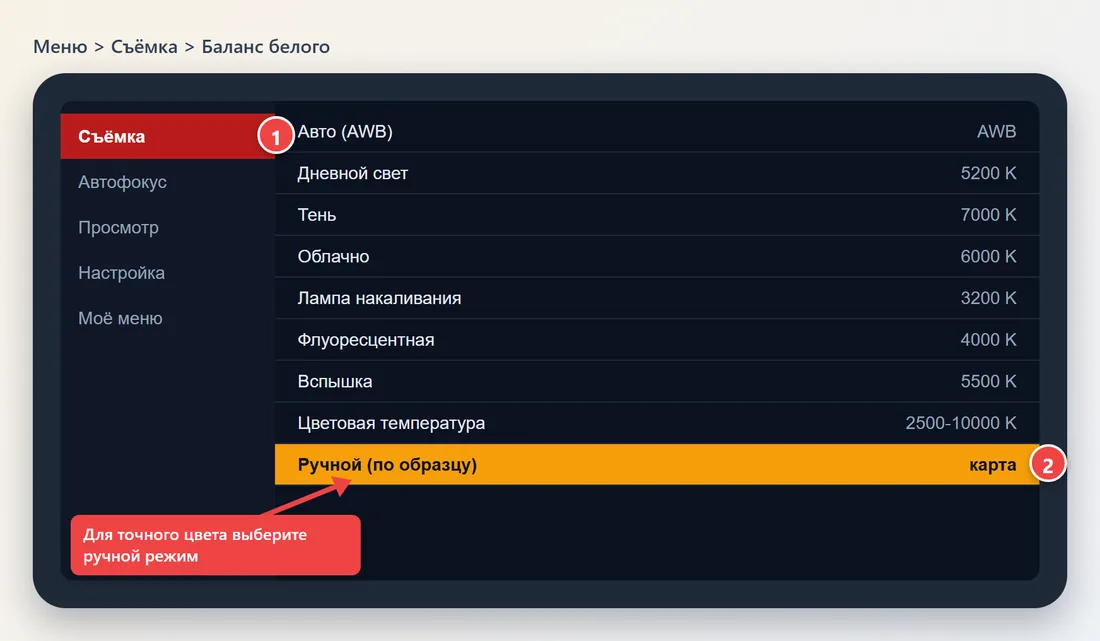
| Ручной (по образцу) | вычисляется по снимку карты | товары, смешанный свет, точный цвет кожи |
Автоматика современных камер хорошо справляется на улице днём. Ошибается она в однотонных сценах (много зелени, оранжевая стена), при тёплом вечернем свете и в смешанном освещении. У Canon есть два варианта авто: с приоритетом атмосферы, который оставляет часть теплоты ламп, и с приоритетом белого, который убирает её почти полностью. У Nikon похожие варианты обозначены как Авто 0, 1 и 2.
Как настроить баланс белого на камере по шагам
Общий путь у всех марок примерно одинаков: Меню, вкладка съёмки, пункт Баланс белого. На многих камерах есть быстрый доступ: кнопка WB, быстрое меню Q или Fn, кнопка на сенсорном экране.
- Включите режим P, A, S или M. В полном автомате и сюжетных программах баланс белого обычно недоступен.
- Откройте меню и найдите на вкладке съёмки пункт Баланс белого.
- Выберите пресет под ваше освещение или пункт Цветовая температура и задайте число в кельвинах.
- Сделайте пробный кадр с белым предметом в сюжете и сравните его на экране с оригиналом.
- При необходимости подстройте тонкую коррекцию: сдвиг по осям синий-янтарный и зелёный-пурпурный. Она есть в том же разделе меню.
Настройка баланса белого на Canon
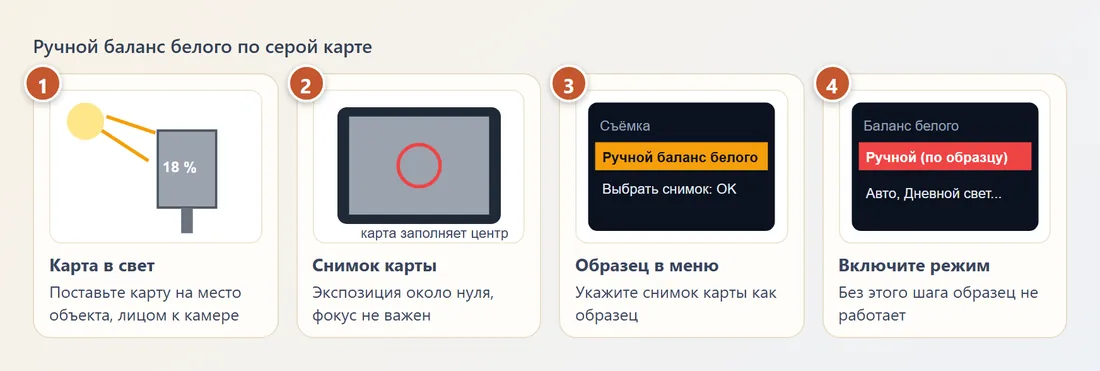
На камерах Canon в меню съёмки есть пункт Баланс белого с пресетами и отдельный пункт Ручной баланс белого. Порядок такой: снимите белый лист или серую карту в нужном свете так, чтобы она заполнила центр кадра, откройте пункт Ручной баланс белого и выберите этот снимок как образец. Затем в пункте Баланс белого переключите режим на значок ручной установки. Пока режим не переключён, образец не применяется, это частая ошибка.
Настройка баланса белого на Nikon
У Nikon ручная установка называется PRE. Выберите её в меню баланса белого или кнопкой WB с колесом, затем удерживайте кнопку WB, пока на экране не замигают буквы PRE. В этот момент наведите камеру на серую карту и сделайте снимок: камера не запишет кадр, а измерит цвет и сообщит, удалось ли. Если измерение не прошло, проверьте экспозицию карты: она не должна быть пересвеченной или слишком тёмной.
Настройка баланса белого на Sony
На Sony в меню баланса белого есть ячейки пользовательской установки. Выберите пункт пользовательской настройки, наведите на карту так, чтобы она перекрыла кружок в центре экрана, и нажмите спуск. Камера покажет измеренную температуру и сдвиг, после подтверждения значение сохранится в выбранную ячейку. В ячейках можно держать разные условия, например одну для студии, другую для кухни.
Ручной баланс белого по карте
Ручная настройка по образцу точнее любого пресета, потому что камера измеряет реальный свет на месте съёмки, включая отражения от стен и рефлекторов. Она нужна для предметной съёмки, где цвет товара не должен расходиться с реальным, для портретов при смешанном свете и для видео. Порядок действий:
- Поставьте карту туда, где будет объект, и разверните её к камере под тем же светом, что и объект.
- Заполните картой центр кадра. Фокус не важен, можно перевести объектив в ручную фокусировку.
- Проверьте экспозицию: карта должна быть светлой, но не белым пятном. Для серой карты экспонометр по центру покажет около нуля.
- Сделайте снимок или запустите измерение (зависит от марки).
- Выберите в меню этот кадр как образец и включите режим ручного баланса белого.
- При смене света, например когда солнце ушло за облако, повторите процедуру.
Карта баланса белого: какую выбрать
- Серая карта 18 %. Нейтральный серый, подходит и для баланса белого, и для замера экспозиции. Карта серого для баланса белого должна быть именно нейтральной, без цветного оттенка.
- Белая карта или мишень. Удобна в тёмных помещениях, где серая выходит слишком тёмной.
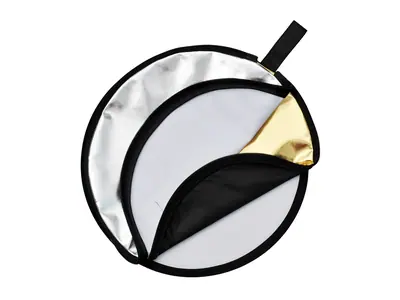
- Складная мишень на пружине с белой и серой сторонами носится в кармане и раскрывается до 30-50 см. Такие модели можно найти рядом с отражателями в разделе отражатели и панели.
- Тестовая шкала с цветными полями нужна для точной калибровки цвета в редакторе, в каталогах и при съёмке картин.
Обычный офисный лист бумаги как образец ненадёжен: в него добавляют оптические отбеливатели, которые светятся синим под ультрафиолетом, и камера может увести цвет в жёлтый. Для бытовых снимков такая точность не нужна, для фото товаров лучше купить недорогую нейтральную карту.
Баланс белого в кельвинах
Режим цветовой температуры позволяет задать число вручную. Здесь новичков путает обратная логика: число в настройке указывает температуру света, который нужно нейтрализовать. Поставите 3200 K - камера будет убирать желтизну ламп, и снимок станет холоднее. Поставите 7000 K - камера решит, что свет синий, и добавит тепла. Отсюда практическое правило: если кадр слишком жёлтый, уменьшайте число; если слишком синий, увеличивайте.
Кельвины особенно удобны в студии с постоянным светом и в видео: задали 5600 K под светодиодные панели, и цвет не прыгает между дублями, как это бывает в авто. Для студийного света, у которого цветовая температура указана в паспорте, можно просто ввести её. Комплекты такого света собраны в разделе постоянного света и видеосвета.
Баланс белого на телефоне и блокировка в видео
Стандартная камера iPhone не даёт вручную менять баланс белого для фото: тон можно изменить только фотографическими стилями или уже в редакторе снимка, где есть ползунки Теплота и Оттенок. Для видео в настройках есть параметр блокировки баланса белого (Настройки > Камера > Запись видео). Он фиксирует оттенок на весь ролик, чтобы картинка не меняла цвет, когда в кадр попадает яркий предмет. Полная ручная настройка баланса белого на айфоне доступна в сторонних приложениях с профессиональным режимом.
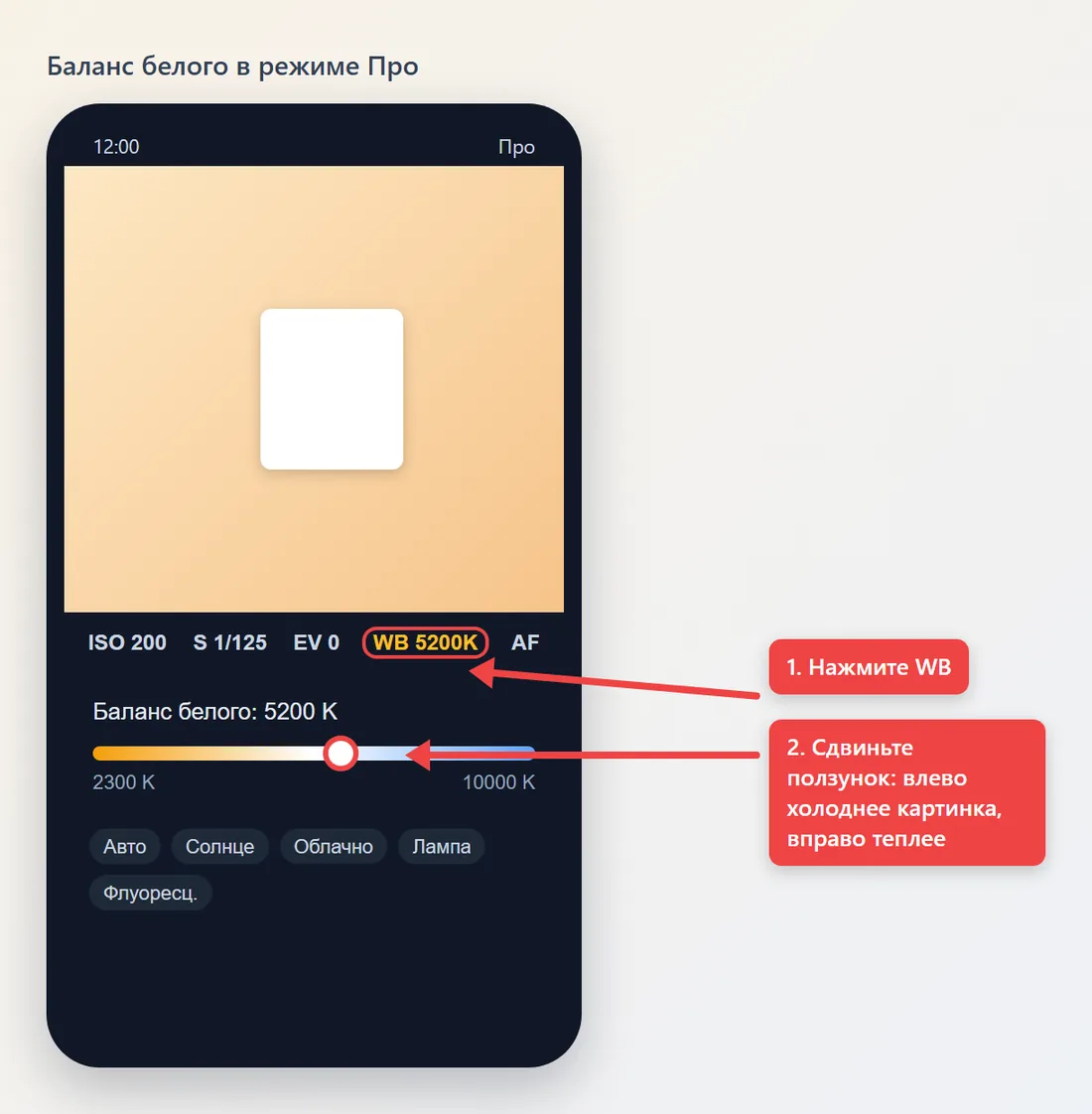
На Android ищите режим Pro, Профи или Ручной: там есть пункт WB с пресетами и шкалой в кельвинах, обычно от 2300 до 10000 K. Перед серией кадров выставьте температуру один раз, и все снимки будут в одном тоне.
Исправление баланса белого в RAW и в фотошопе
Если снимать в RAW, баланс белого записывается в файл как метка и меняется потом без потерь. В JPEG оттенок уже вшит, и сильная правка ведёт к грязным цветам. Поэтому при сложном свете полезно переключить камеру на RAW или RAW+JPEG, а в первый кадр серии поставить карту.
- Lightroom и подобные редакторы. Возьмите пипетку баланса белого и кликните по серой карте или нейтральному участку. Настройку затем синхронизируют на все кадры серии.
- Photoshop. Где в фотошопе баланс белого: откройте Фильтр > Фильтр Camera Raw, на панели основных настроек есть ползунки Температура и Оттенок и инструмент-пипетка. Для JPEG можно применить коррекцию Кривые и кликнуть средней (серой) пипеткой по нейтральному предмету.
- Смешанный свет. Если на лицо падает свет из окна и от лампы, одной точкой не обойтись. Либо выключите одну из ламп, либо правьте участки по отдельности кистями.
Подробнее о подготовке съёмки товаров, где точный цвет особенно важен, - в статье о предметной съёмке дома.
Частые ошибки при настройке баланса белого
- Сделать образец по карте и забыть переключить режим на ручной баланс белого.
- Измерять карту в другом месте, чем стоит объект: у окна и в глубине комнаты свет разный.
- Пересветить карту при измерении. Камера не может посчитать цвет по белому пятну без деталей.
- Оставлять пресет Лампа накаливания на улице после вечерней съёмки: утром все кадры выйдут синими.
- Смешивать в одной сцене дневной свет из окна и тёплые лампы и пытаться спасти это одной настройкой.
- Доверять экрану камеры на максимальной яркости или с тёплым режимом: оценивайте цвет по карте в кадре или на откалиброванном мониторе.
Частые вопросы
Какой баланс белого ставить для съёмки дома вечером?
Под обычными тёплыми лампами ставьте пресет Лампа накаливания или 3000-3200 K. Если в квартире светодиоды холодного света, подойдёт 4000-5000 K. Самый точный вариант - ручная установка по серой карте прямо под этими лампами.
Чем карта баланса белого лучше белого листа?
Нейтральная карта не имеет оттенка и не светится под ультрафиолетом. В офисную бумагу добавляют отбеливатели, из-за которых камера иногда сдвигает цвет в жёлтый. Для бытовых снимков разница невелика, для каталога товаров заметна.
Нужно ли настраивать баланс белого, если снимаю в RAW?
Строго говоря, нет: в RAW его можно поменять без потерь. Но правильный баланс белого на съёмке помогает видеть верный цвет на экране, точнее работает гистограмма, и меньше времени уходит на обработку большой серии.
Почему в режиме Авто цвета на закате получаются бледными?
Автоматика старается убрать оранжевый оттенок, считая его ошибкой, и закат теряет теплоту. Поставьте пресет Облачно или Тень, либо температуру 6500-7500 K, тогда тёплые тона сохранятся и даже усилятся.
Что такое блокировка баланса белого на айфоне?
Это настройка для видео, которая фиксирует баланс белого на время записи. Без неё телефон подстраивает цвет каждые несколько секунд, и картинка заметно меняет оттенок при смене сюжета. Включается в настройках камеры в разделе записи видео.